Aiarty Video Enhancer
Segui le linee guida qui sotto in base alle tue priorità — qualità, velocità o colore. Non è necessario attivare tutte le funzioni dell’interfaccia: ad esempio, Frame Interpolation o Audio Denoise potrebbero non servire se stai semplicemente effettuando l’upscaling di un video.
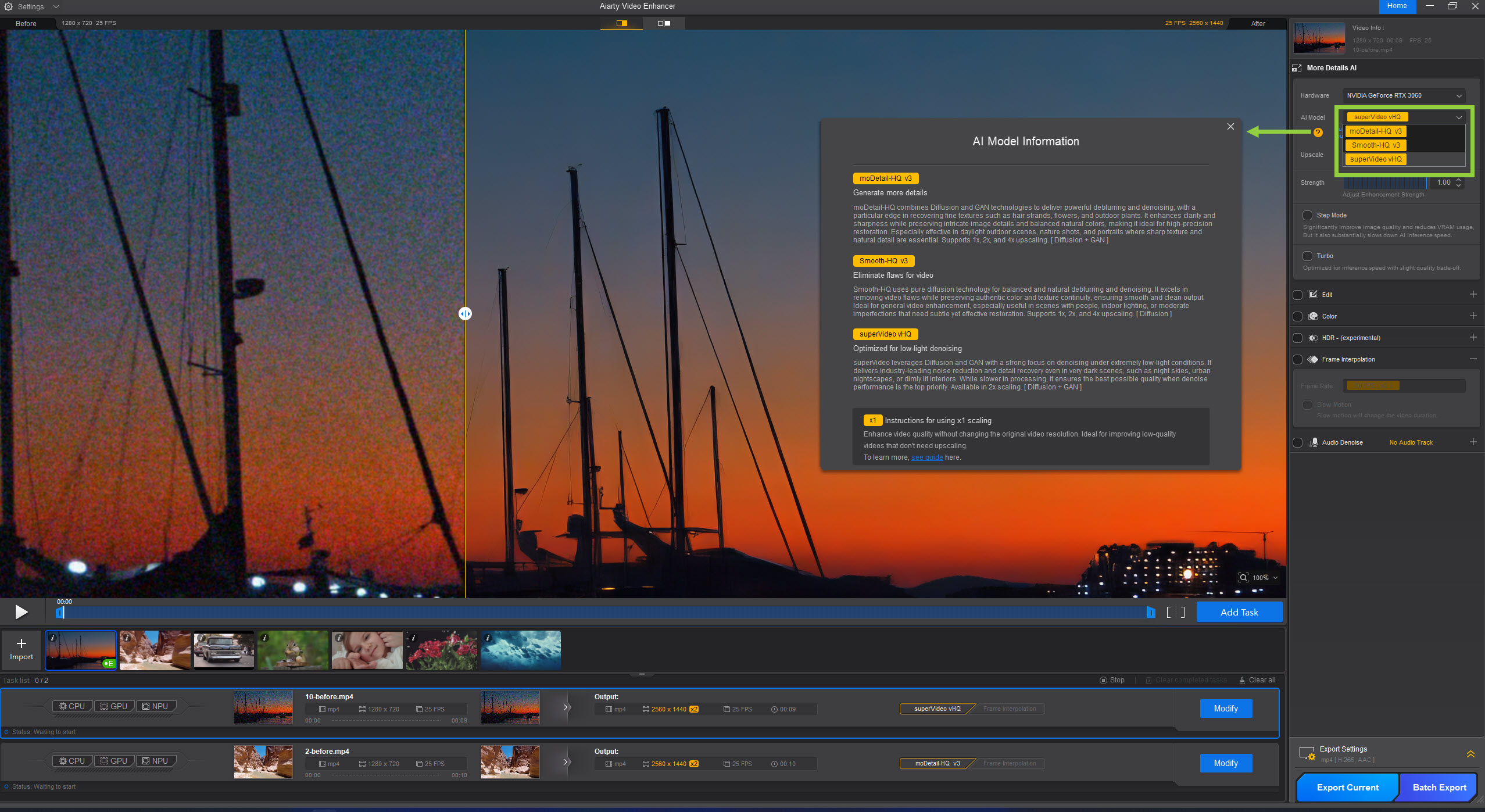
Molti nuovi utenti iniziano con il modello AI predefinito di Aiarty Video Enhancer e poi si chiedono: “Qual è il modello AI migliore e come scelgo quello giusto?”. In realtà, non esiste un modello “migliore” in assoluto. Ogni modello è progettato per scenari diversi:
In definitiva, la scelta giusta dipende dal tuo video. Prova diversi modelli AI e valuta quale offre il risultato più naturale e di qualità per il tuo materiale.
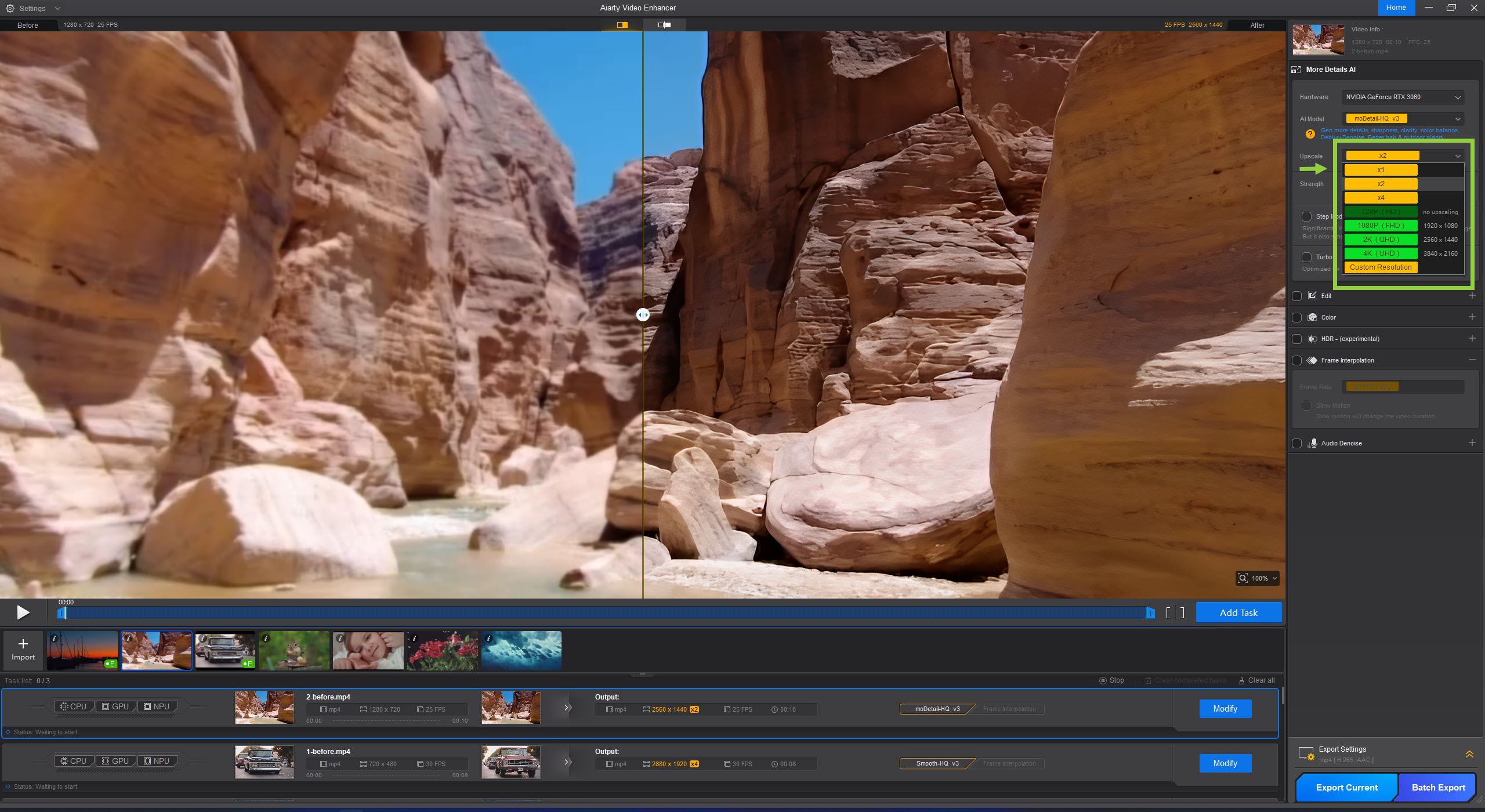
Dopo aver scelto il modello AI, il passo successivo è selezionare l’opzione di upscaling più adatta. Ecco alcuni consigli:
Scegli l’opzione più adatta alle condizioni del tuo video e agli obiettivi di qualità finale.
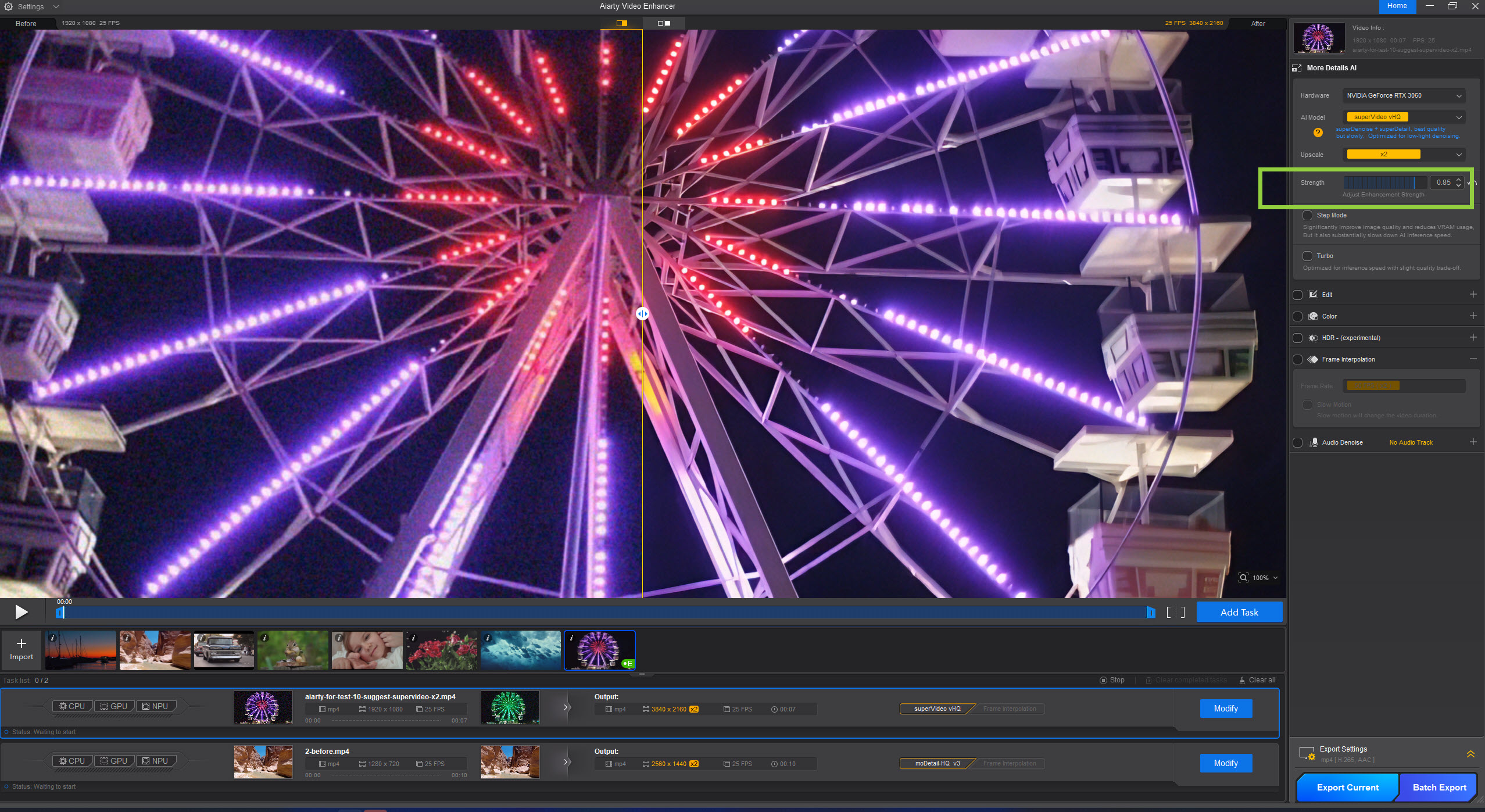
Il cursore di Intensità (Strength) ti permette di decidere quanto l’AI interviene sul video. Con valori da 0 a 1, consente regolazioni precise: da un miglioramento leggero a una maggiore nitidezza e definizione. Usalo per trovare il giusto equilibrio tra chiarezza e un aspetto naturale e realistico. Ogni video è diverso, quindi sperimenta per individuare l’impostazione ideale.
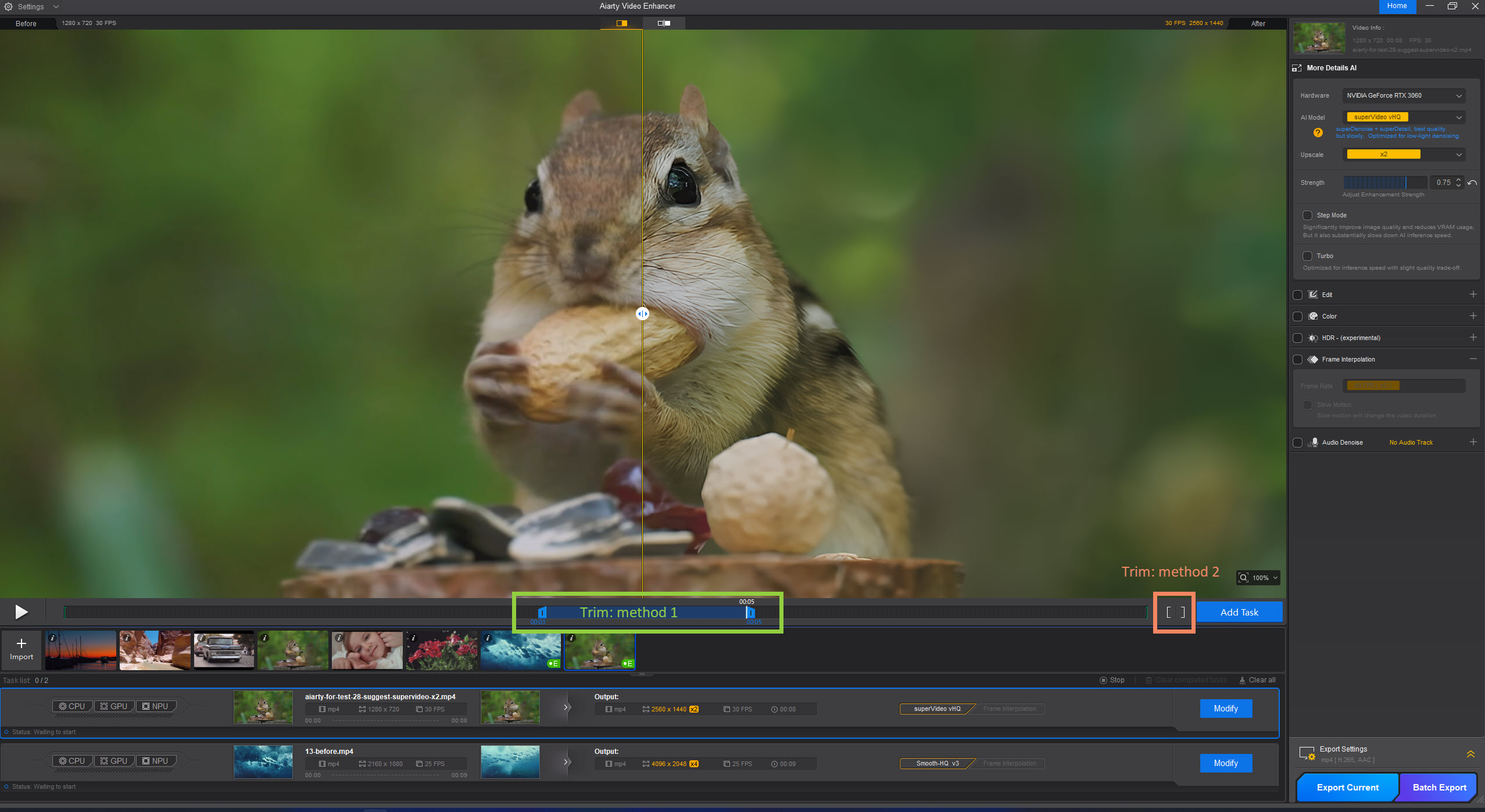
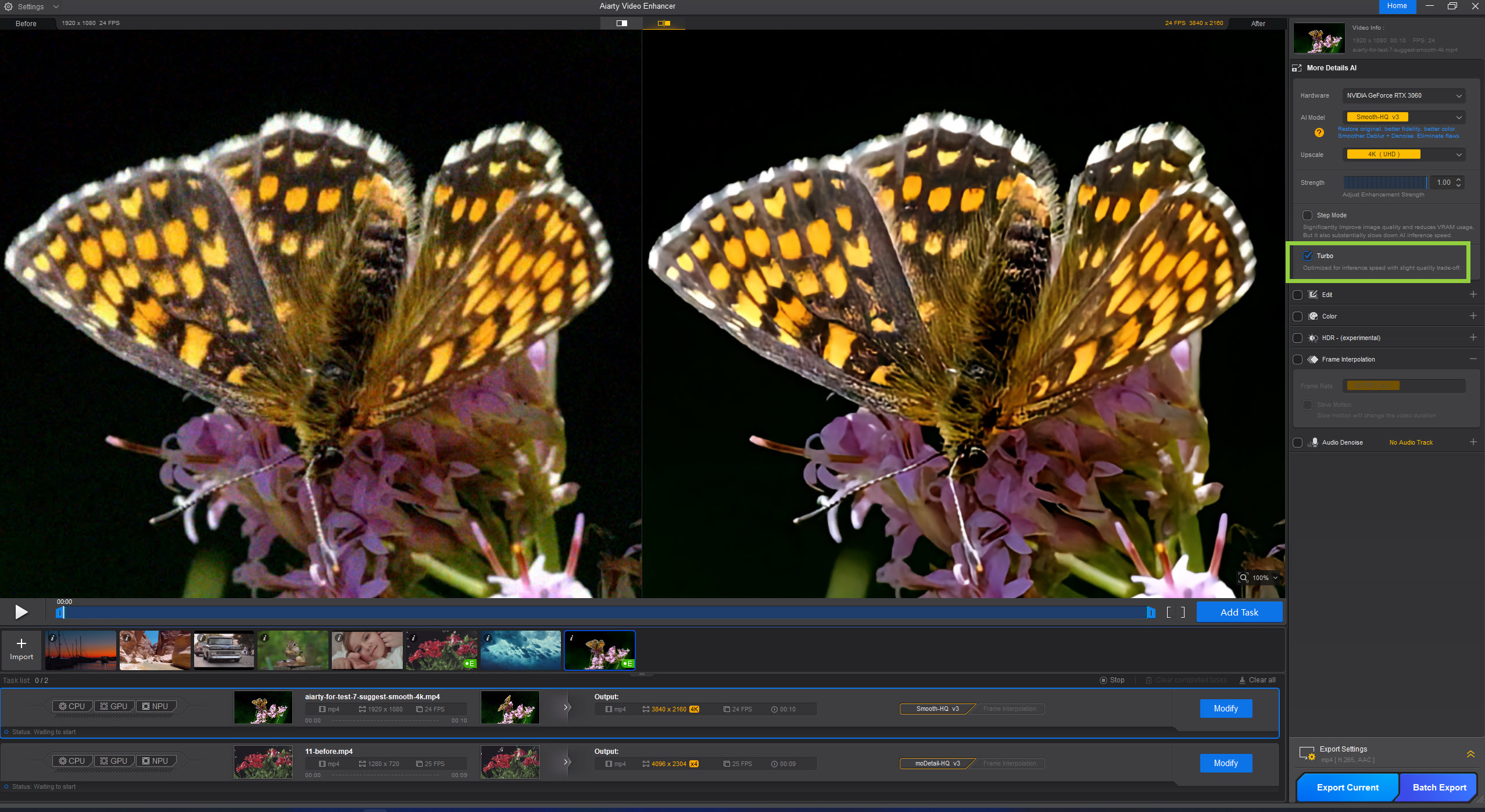
Seleziona un breve segmento di 5–10 secondi da una parte complessa del video per testare le impostazioni prima di elaborare l’intero progetto. Sono disponibili due metodi:
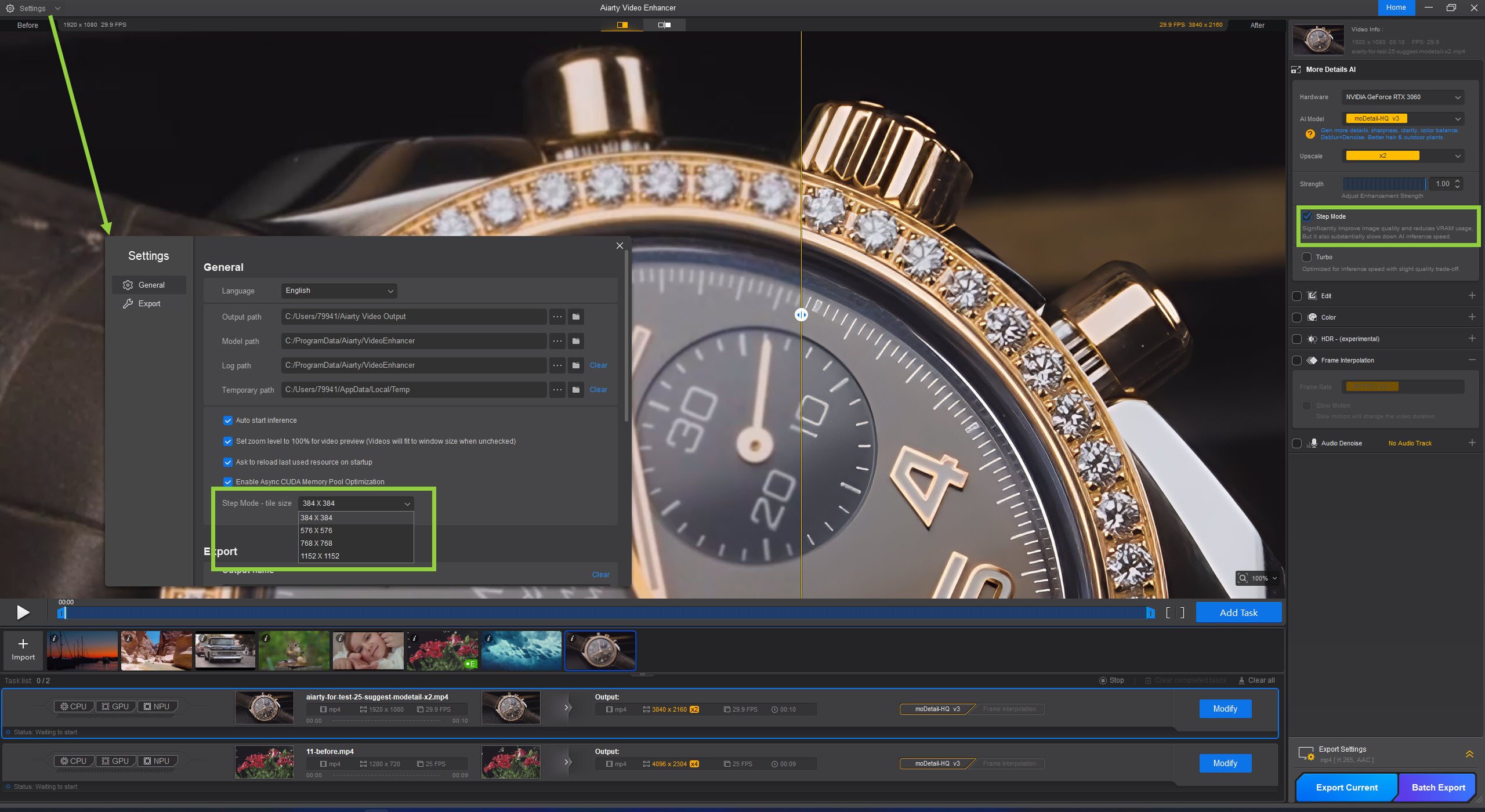
Per video ad alta risoluzione, la Modalità Step consente di ottenere maggiore chiarezza e dettaglio grazie all’inferenza AI a riquadri (tile). Questo approccio riduce notevolmente l’uso della VRAM mantenendo una resa visiva uniforme. Sebbene sia più lenta della Modalità Turbo, offre risultati più puliti su filmati complessi.
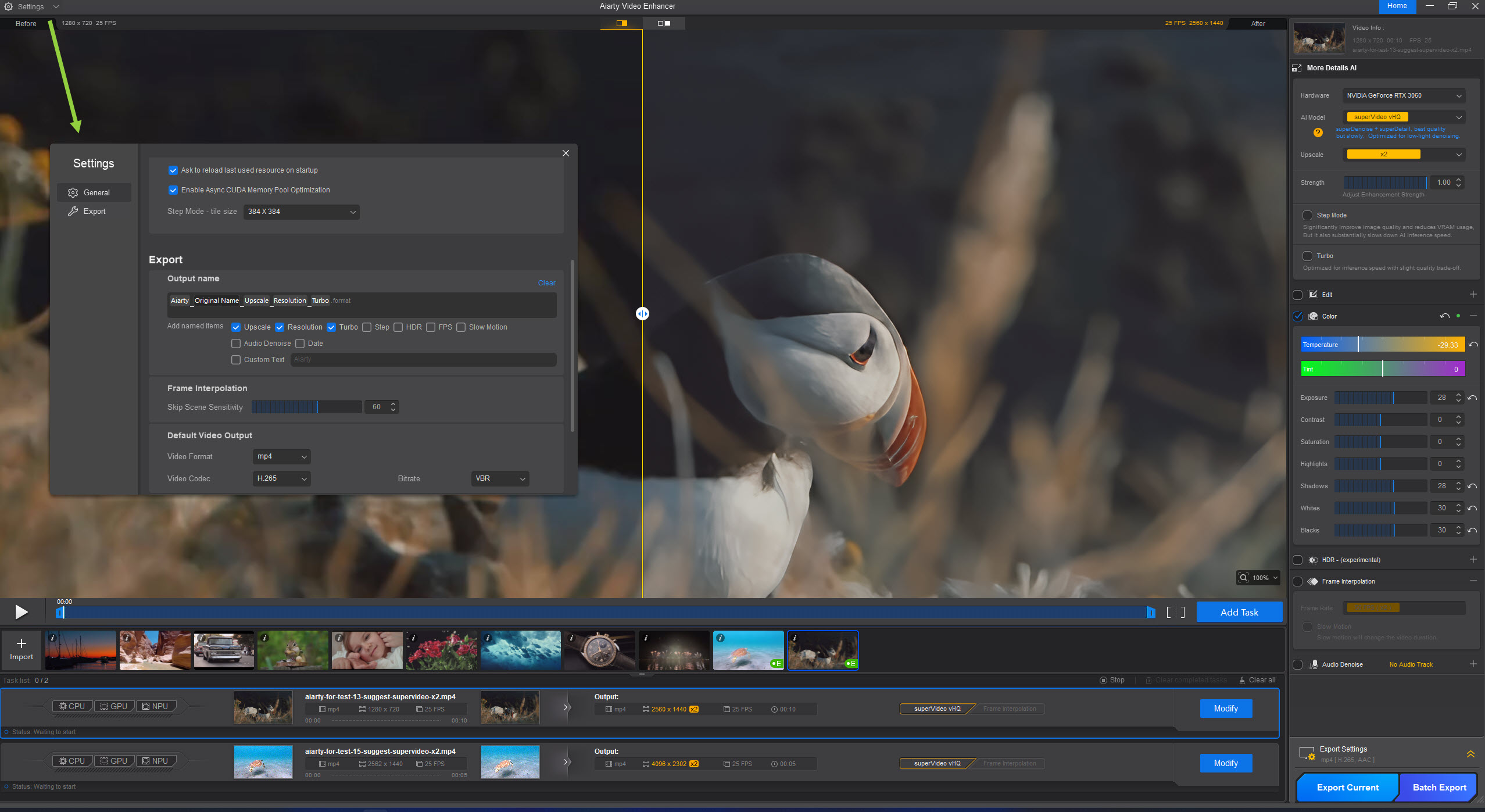
Puoi regolare la dimensione dei riquadri (Tile Size) nelle Impostazioni:
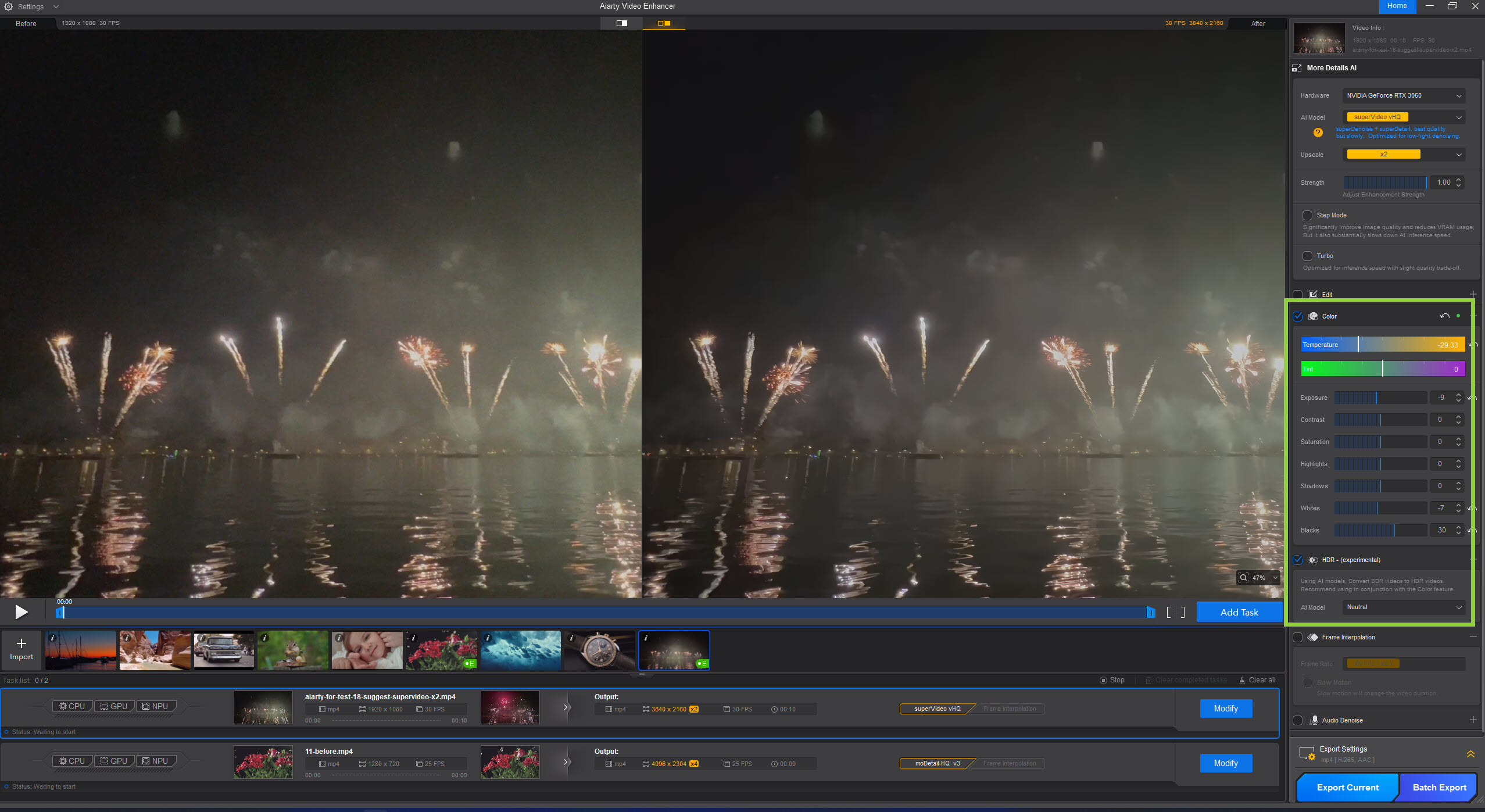
Per convertire contenuti SDR a 8 bit in HDR10, assicurati che il tuo schermo supporti l’HDR e che sia attivato, utilizzandolo insieme alla funzione Colore. Per abilitare l’HDR:
Vai su Impostazioni > Sistema > Schermo. Seleziona il display compatibile con HDR e attiva l’opzione “Usa HDR”. Regola il cursore della luminosità dei contenuti SDR se appaiono troppo scuri o troppo chiari. Per una calibrazione ottimale, utilizza l’app Windows HDR Calibration disponibile nel Microsoft Store.
Apri il menu Apple > Impostazioni di Sistema (o Preferenze di Sistema). Seleziona Monitor. Per un display esterno, verifica che l’opzione “High Dynamic Range” sia selezionata.
Controlla inoltre che l’HDR sia attivato anche nel menu OSD del monitor.
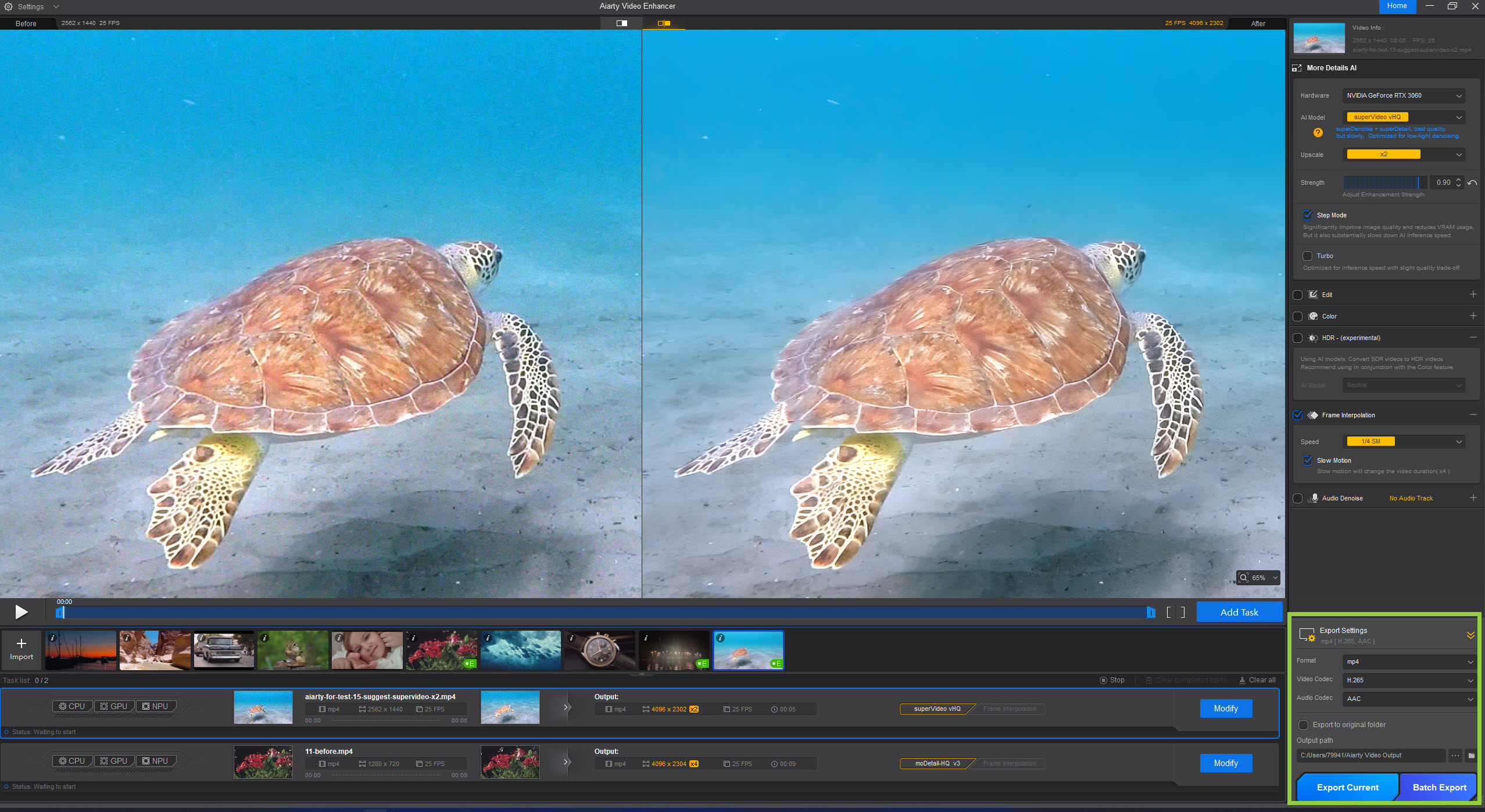
Per la massima qualità, utilizza un codec lossless come ProRes o H.264 ad alto bitrate. Per file più leggeri, scegli H.265 (HEVC) o AV1. Assicurati che il tuo lettore video o la piattaforma di caricamento supportino il codec selezionato, altrimenti il video potrebbe non essere riprodotto correttamente.
Aiarty funziona in modo fluido sulla maggior parte dei sistemi, ma un upgrade della GPU può migliorare sensibilmente le prestazioni con video lunghi o elaborazioni in batch di grandi dimensioni. Consulta le pagine dedicate ai requisiti minimi di sistema e ai suggerimenti per aggiornare i driver GPU e ottenere risultati ottimali.
Clicca su “Settings” nell’angolo in alto a sinistra dell’interfaccia per regolare opzioni come percorso di output/modelli, dimensione dei riquadri in Modalità Step, nome di output, sensibilità delle scene per Frame Interpolation, impostazioni predefinite di video/audio e GPU per la codifica. Puoi salvare queste configurazioni come profili per riutilizzarle in futuro.
Tieni presente che alcuni video potrebbero richiedere impostazioni diverse. Modifica nuovamente le opzioni nelle Impostazioni o direttamente nel pannello di lavoro prima di esportare il video.
Aiarty Video Enhancer è uno strumento AI di nuova generazione per generare dettagli, eseguire l'upscale, la rimozione del rumore e correggere video mossi o con poca luce, fondendo la tecnologia di diffusione e GAN per offrire dettagli simili a quelli di una fotocamera, realismo cromatico e coerenza.
Sì, Aiarty Video Enhancer è molto sicuro da usare. È un'applicazione desktop affidabile che funziona in modo sicuro sul tuo computer senza richiedere una connessione Internet durante l'elaborazione, garantendo che i tuoi video e dati rimangano privati. Il software viene regolarmente aggiornato per mantenere sicurezza e prestazioni, dandoti tranquillità durante il miglioramento dei tuoi video. Dai un'occhiata a recensioni e feedback per vedere cosa dicono gli utenti reali e gli influencer su Aiarty.
Per utilizzare Aiarty Video Enhancer, il tuo computer dovrebbe soddisfare i seguenti requisiti di base:
Windows: Windows 10 (64-bit), versione 1809 o successiva per il supporto CPU e versione 1903 o successiva per il supporto GPU. Richiede almeno 8GB di RAM. Per prestazioni più fluide con filmati ad alta risoluzione, si consigliano 16GB o più.
macOS: macOS 13.0 o successivo, con un processore Apple Silicon (M1, M2, M3, M4, M5, ecc.) o Intel. È richiesto un minimo di 8GB di RAM. Per prestazioni ottimali - specialmente quando si lavora con video 4K o ad alta risoluzione - i Mac Apple Silicon con 16GB di RAM o più sono l'ideale.
Per i dettagli, visita questa pagina.
Forniamo FAQ Commerciali e FAQ Tecniche di facile accesso per la tua comodità. Per un supporto personalizzato, non esitare a inviarci un'e-mail a support@aiarty.com. Per aiutarci ad assisterti in modo più efficiente, includi le informazioni sul tuo sistema e la descrizione del problema. Se non ricevi una risposta, il tuo messaggio potrebbe essere andato perso o essere stato catturato nello spam - prova a contattarci di nuovo tramite media@aiarty.com, che riceve meno e-mail.
I video di prova forniti sul nostro sito web provengono principalmente da piattaforme di stock gratuite e librerie di pubblico dominio che ne consentono il download e l'utilizzo gratuiti. Alcuni video sono stati legalmente concessi in licenza e acquistati a scopo dimostrativo da aiarty.com.
Si prega di notare che Aiarty non è il proprietario originale di nessuno dei video. Queste clip sono rese disponibili solo per test, dimostrazioni e uso leale. La ridistribuzione, l'uso commerciale o la modifica al di là della valutazione personale o degli scopi educativi potrebbero richiedere una licenza adeguata dai proprietari originali dei contenuti.
Se sei il legittimo proprietario di un video presente sul nostro sito e ritieni che sia stato utilizzato in modo improprio o desideri che venga rimosso, ti preghiamo di contattarci all'indirizzo media@aiarty.com. Rispettiamo tutte le preoccupazioni relative al copyright e risponderemo prontamente a qualsiasi richiesta di rimozione valida.